Git & GitHub & Markdown &刷课
环境准备
Chrome 浏览器下载
推荐使用国内 Cent Browser:
继承谷歌内核稳定流畅的优点同时,与 Chrome 基本操作界面别无二致, 并加入其他常用功能
推荐使用谷歌 Chrome 浏览器:
- 官方下载地址(需科学上网)
- 或搜索“Chrome 浏览器下载国内镜像”获取国内最新可用链接。
VPN 与机场
VPN 是什么?机场是什么?
- VPN:虚拟专用网络,最初是企业、学校等用于远程安全访问内部资源。后来大家习惯把“翻墙”工具称为 VPN,但实际上 VPN 协议并不专属于翻墙,比如 WireGuard、OpenVPN 等真正网络层的 VPN 协议。
- 机场:是专门提供“科学上网”服务的平台。机场主租用大量 VPS(国外服务器),搭建 SS、SSR、Vmess、Trojan 等代理协议节点,用户买流量后通过代理软件(如 Clash、小火箭等)连接机场获得自由访问外网的能力。
- 区别与关系:VPN 是网络层代理,机场多用应用层/会话层代理。大多数商业 VPN 广告多且贵,体验和性价比远不如机场。
为什么叫“机场”?
因为最早的代理工具 Shadowsocks 图标是一架小飞机,大家就把这种代理服务叫做“机场”。
机场并不是一个单一的服务器或网站,而是由许多分布在国内外的节点组成,具备分布式、多协议、动态更新和多种抗干扰技术,能灵活应对各种封锁与干扰。即使部分节点被墙,用户只需刷新订阅或等待机场主修复即可继续使用。
下面分几条简要解释:
- 多节点分散部署
机场通常在国内外部署了很多服务器(节点),即使部分节点被墙封锁,其他节点仍可正常工作,不会导致整个机场服务瘫痪。 - 协议混淆与加密
机场使用的代理协议(如 SS、Trojan、Vmess 等)都具备流量加密和混淆能力,能有效隐藏翻墙行为,使防火墙难以精准识别和封锁。 - 动态更换节点和订阅
机场可以随时更换服务器 IP、端口、协议等参数,用户通过订阅链接自动获取最新节点信息,及时绕开已被封锁的节点。 - 中转与专线技术
很多机场采用“国内中转”、“隧道”、“专线”等技术,使流量出境路线更加隐蔽和多样化,提高抗封锁能力。 - 高防与灾备机制
优质机场会购买高防护服务器、备用线路、CDN 加速等服务,即使遭遇攻击或封锁,也能迅速切换恢复服务。
协议科普
- SS/SSR:Shadowsocks 及其分支 SSR,轻量级加密代理,速度快,兼容性好。
- Vmess/VLESS:V2Ray 框架的协议,功能丰富,支持多种混淆和传输方式。
- Trojan:基于 HTTPS,伪装成正常网页流量,抗封锁能力强。
- Hy2/Reality/Tuic:新一代协议,多用于自建直连,机场较少支持,安全性更高。
- 传统 VPN 协议:如 PPTP、L2TP/IPSec、OpenVPN、WireGuard 等,主要用于网络层代理,穿透性和安全性各有不同。
机场线路名词解释
- 规则:只有国外网站走代理,节省流量
- 全局:所有流量都走代理
- 直连:用户设备直接连境外代理服务器,速度受限、极易被墙。
- 中转:流量先到国内中转服务器,再转发到境外代理服务器。可以优化速度和稳定性,降低被墙风险。
- 隧道:国内服务器入口+境外服务器(如香港 CMI),流量经过 TLS 加密再转发,更安全。
- 专线(IEPL/IPLC):点对点物理线路,低延迟,不经过公网,最稳定但成本高,机场多用 IEPL。
- BGP:边界网关协议,优化多运营商之间的互联访问速度和稳定性。
- 前置:中转入口前再加一台国内机器,抗通报/墙封。
- 转发:多个机场共享中转资源,速度和稳定性差,常见于小机场。
- 流量倍率:部分机场设置倍率,如 2 倍率表示实际消耗 2 倍流量。
- 系统代理:大多数应用(如浏览器)自动走代理,部分软件需手动设置
- TUN 模式/虚拟网卡:创建虚拟网卡,实现真正全局代理,解决部分应用不走代理的问题
- 自动选择/故障转移: 自动选择延迟最低节点,但可能频繁切换 IP,容易被某些网站风控
线路体验优先级
同样带宽下,体验优先级:
IEPL 专线中转 > 隧道中转 > 公网中转(如广东移动/湖南联通) > 直连
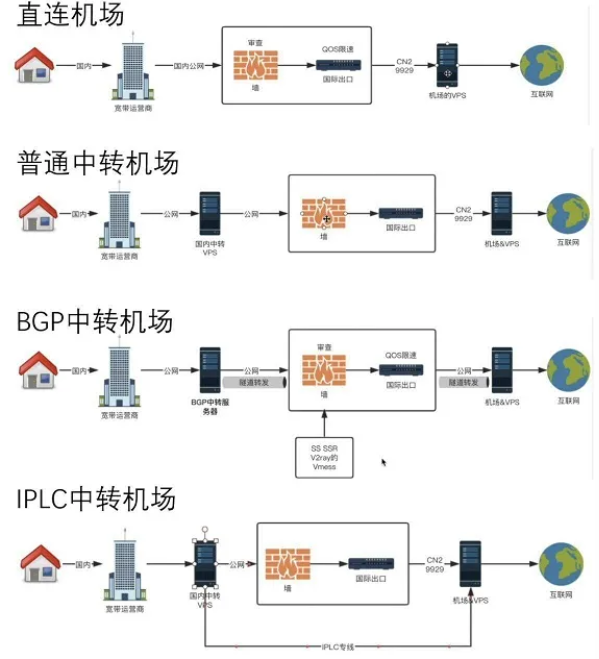
1. 直连机场
- 流程:用户设备 → 宽带运营商 → 境内防火墙/QoS 限速 → 直接连接境外 VPS/服务器 → 国际互联网
- 特点:没有经过国内中转节点,直接出海。速度受限、易被墙,体验和稳定性都较差,适合流量小、只偶尔使用者。
2. 普通中转机场
- 流程:用户设备 → 宽带运营商 → 境内中转 VPS → 境内防火墙/QoS 限速 → 境外 VPS → 国际互联网
- 特点:增加了一个国内中转节点,优化了出海速度和稳定性。成本较低,但中转节点易受干扰,遇到高峰期或被墙会影响体验。
3. BGP 中转机场
- 流程:用户设备 → 宽带运营商 → BGP 中转服务器(多线接入、跨运营商优化) → 境内防火墙/QoS 限速 → 境外 VPS → 国际互联网
- 特点:BGP 中转节点支持多运营商线路,自动选择最优路径,提升了全国范围的访问速度和稳定性。更适合多地区用户,成本比普通中转高。
4. IPLC 中转机场
- 流程:用户设备 → 宽带运营商 → 境内中转 VPS → IPLC 专线传输 → 境外 VPS → 国际互联网
- 特点:IPLC(国际专线)是物理专用通道,数据从境内直接通过专线传到境外,几乎不经过防火墙和公网,速度、稳定性和安全性最高,但价格也最贵。适合对速度和稳定性要求极高的用户或企业。
推荐客户端工具
- Windows/Mac/Android:首选 Clash 系列(Clash for Windows、Clash Verge、Clash Meta、Flclash、Clash Party、Sparkle 等)
- iOS:首选小火箭(Shadowrocket,付费)。
客户端使用流程简述
- 下载并安装客户端软件
- 在机场后台获取订阅链接(通常一键复制)
- 导入到客户端
- 打开系统代理或虚拟网卡(TUN 模式),实现全局或分流科学上网
- 常见问题:分流规则设置、系统代理/TUN 模式选择、节点测速与切换
机场购买与使用流程
如何购买机场
- 注册账号(推荐 Gmail/Outlook 邮箱,不建议 QQ 邮箱,避免实名风险)
- 选择套餐,付款(部分机场支持试用套餐)
- 获取订阅链接,导入代理软件
- 按照机场提供的小白教程操作,几乎所有机场都有详细的使用说明
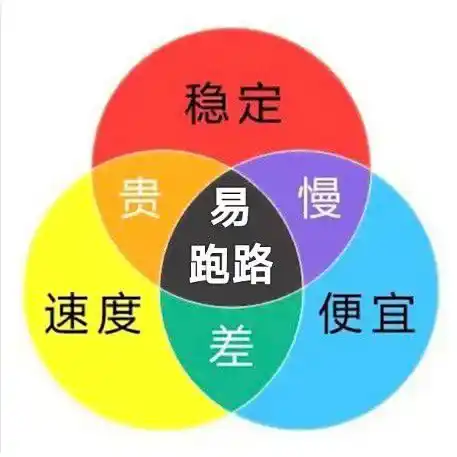
小白教程
最小白的教程,适合第一次买机场的,
先注册,注意的点是验证码邮件可能会在邮箱垃圾箱里面。
如果有试用先试用,没试用就去购买套餐。
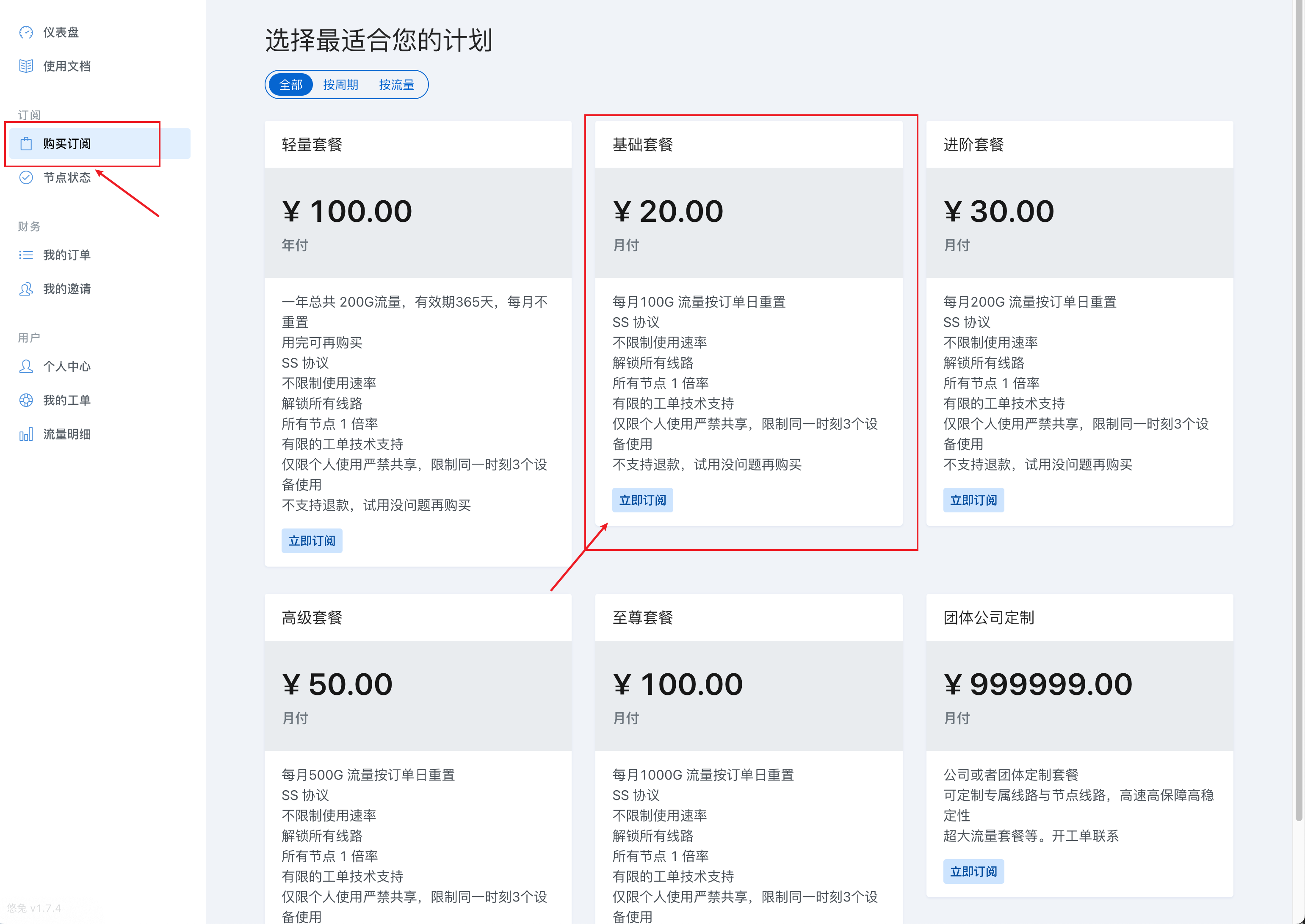
1)我们以随便某个 v2board 机场为例子,因为现在很多机场都是用的 v2board 页面。
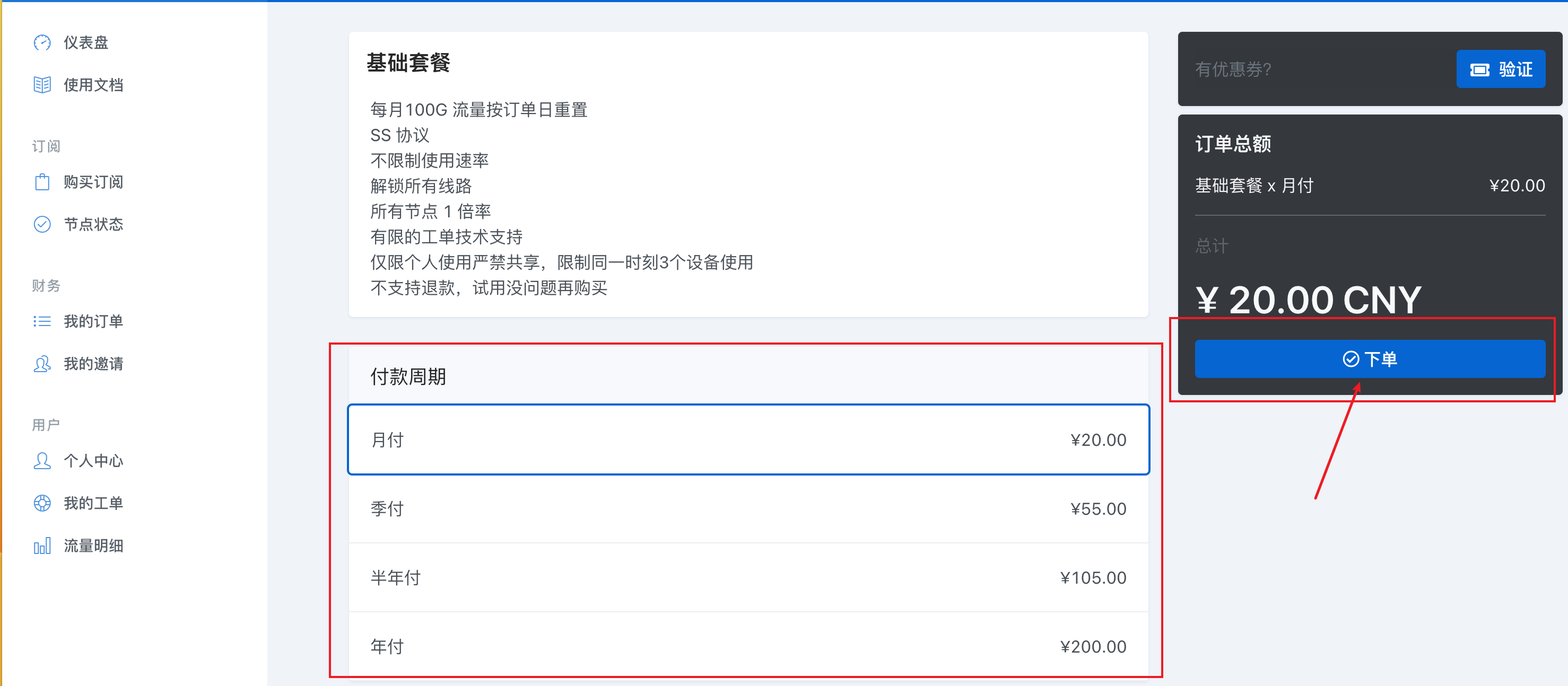
第一步:购买套餐:点击购买订阅–选择你想要的套餐–付款
[
![]
第二步:下载代理软件,这里以 Clash for windows 为例子
第三步:导入订阅:回到仪表盘–点击一键订阅–导入到你的 Clash 客户端中
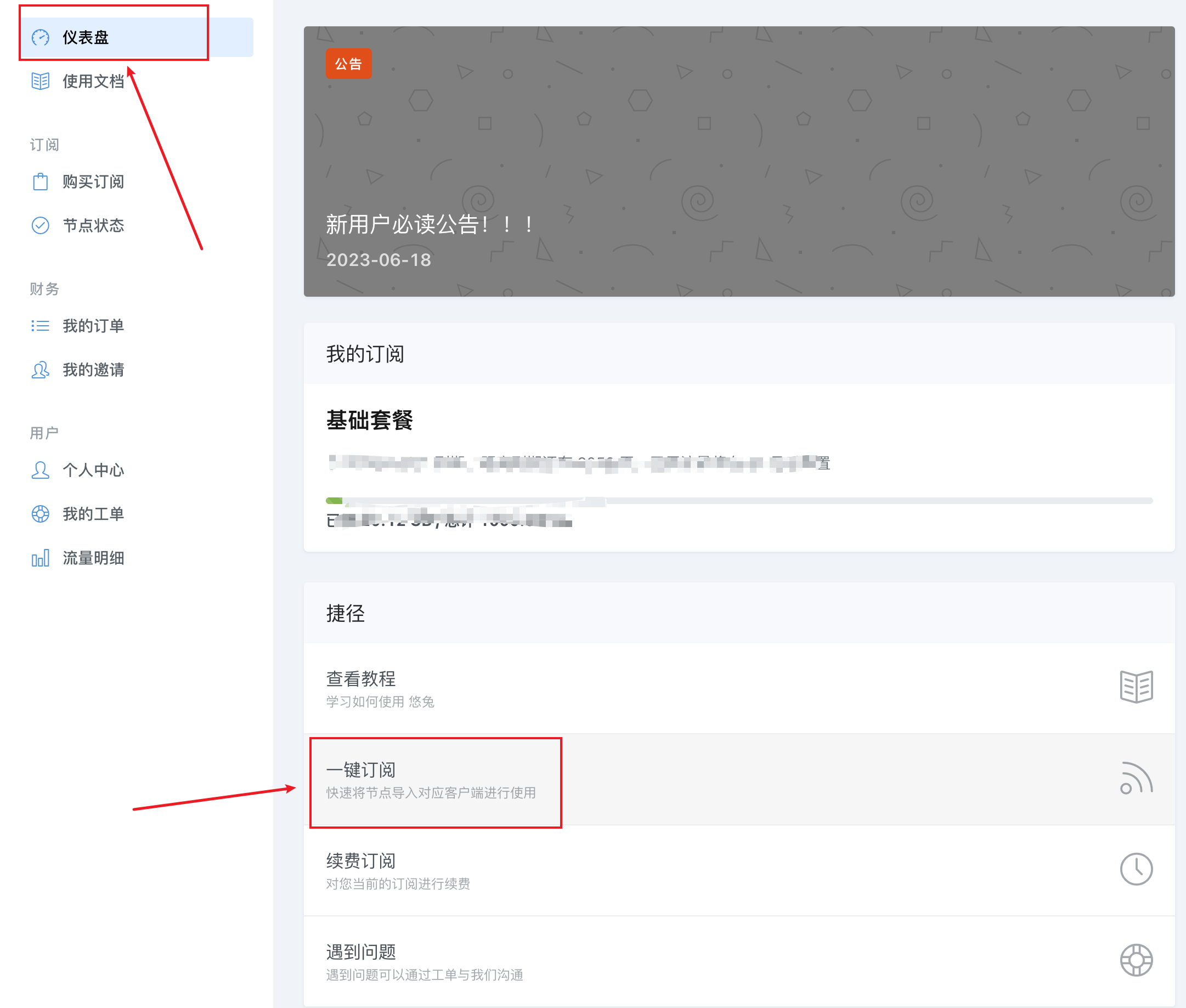
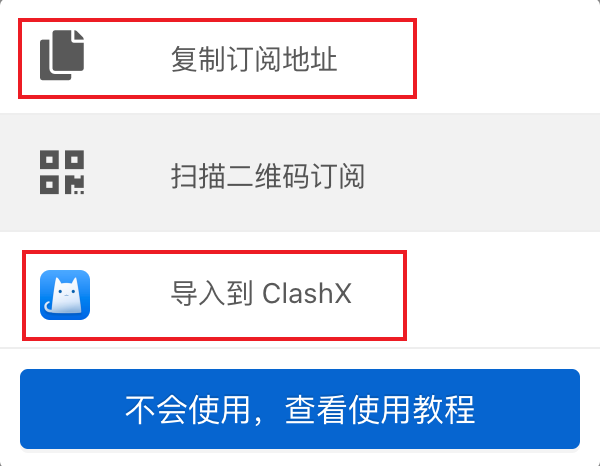
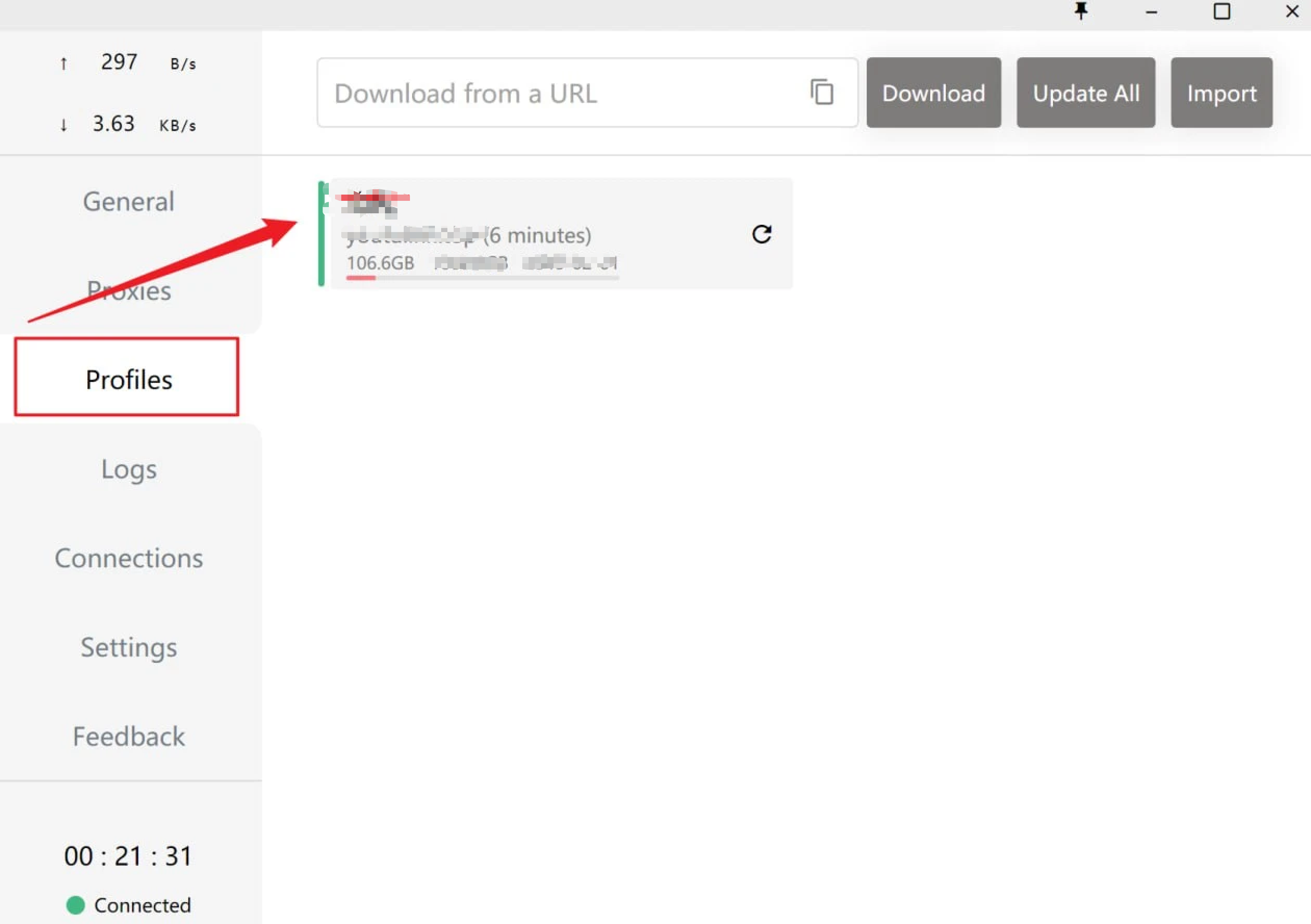
具体详细操场教程可以参考各个机场的使用教程,每个机场基本都有小白教程的。
节点和订阅相关问题
- 节点不能用时,先检查流量套餐是否到期或用尽,再刷新订阅或重新复制订阅链接
- 校园网或公司网可能封端口或 DNS 异常,影响机场使用
- 机场官网和订阅地址常变,因 GFW 污染 DNS,老牌机场处理经验更丰富
线路技术与常见问题详解
机场官网慢/打不开?
- 多数机场官网套了 Cloudflare CDN,隐藏真实 IP,防止被墙,访问速度慢需要科学上网
为什么有些机场便宜?
- 便宜线路(如月抛)、多人共享、直连节点、不买中转、割韭菜跑路风险高
为什么流量消耗快?
- 流量倍率设置、自动选择高倍率节点、系统更新等走代理流量
为什么机场界面都很像?
- 大多数机场用开源面板(V2board、SSpanel),前端界面相似是正常现象
为什么延迟测试异常?
- 部分机场劫持延迟测试,仅到中转入口(非真实国际延迟),可更换延迟测试 URL 验证
机场能否打游戏?
- 不推荐机场打游戏,延迟高、UDP 支持差,建议用专业游戏加速器(如 UU 加速器)。部分机场有专线游戏节点,但不保证稳定
机场安全性与合规问题
翻墙是安全吗?
- 你猜
- 低调,不要键政,不要绑定实名信息
- 机场主肉身墙外更安全,选老牌大机场,月付为佳
- 被抓多因机场主肉身墙内、高调、实名收款、境内推广
机场跑路怎么办?
- 灰色产业,跑路风险高,优先选择老牌、肉身墙外的机场主,推荐月付。跑路后只能更换机场
白嫖机场安全吗?
- 免费机场体验差或安全风险高,仅试用阶段可考虑,长期建议付费正规机场
Git 与 GitHub
- Git:核心工具,记录代码修改历史,创建分支,合并分支等。
- GitHub/Gitee:代码托管平台,方便协作、展示作品、参与开源项目。、
- Git 版本控制基础
- 安装与配置(Windows/Mac/Linux)
- 常用命令演示
- GitHub 账号注册与界面介绍
- 教育邮箱注册技巧
- 仓库、Issue、PR 等基本功能
- GitHub 教育认证与 Copilot 白嫖流程
- Copilot 是什么
- 认证与激活详细步骤
- 基础实战:远程仓库协作、Fork、PR 操作演示
Git 是什么
Git 就像一本“时光机日记本”📖
每段代码的改动,Git 都会帮你记录下来,随时可以“穿越回过去”查找任何时间点的代码状态。
- 主要特点:
- 版本控制:每次提交都像写新日记,保存开发成果。
- 分支管理:分支如同章节,可以并行开发互不干扰。
- 分布式:每个人都有完整的“时光机日记本”,即使没有网络也能工作。
Git 与 GitHub SSH Key 配置与使用
1. 配置个人信息
1 | git config --global user.name "你的名字" |
- 设置后每次提交都会自动带上你的署名。
2. 生成 SSH 密钥
1 | ssh-keygen -t rsa -b 4096 -C "你的邮箱@example.com" |
- -t rsa :使 ⽤ RSA 算法 ⽣ 成密钥。
- 一路回车即可,密钥默认保存在
~/.ssh/目录。
3. 查看并复制公钥内容
1 | cat ~/.ssh/id_rsa.pub |
- 复制输出的内容(全部内容)。
4. 添加公钥到远程仓库
- GitHub:Settings > SSH and GPG keys > New SSH key,粘贴公钥并保存。
- Gitee:设置 > 安全设置 > SSH 密钥,粘贴公钥并保存。
5. 测试连接
GitHub:
ssh -T git@github.comGitee:
ssh -T git@gitee.com第一次会提示“Are you sure you want to continue connecting”,输入 yes
若看到
Hi 用户名! You've successfully authenticated...表示成功!
6. 多平台/多账户密钥配置(进阶)
- 多台电脑、多个平台可分别生成密钥并添加到账户。
- 如需配置多个密钥,在
~/.ssh/config文件中添加:
1 | Host github.com |
Git 命令
基本操作
1 | # 初始化仓库(只需一次) |
文件操作
1 | # 添加所有更改到暂存区 |
提交/保存更改
1 | # 提交到本地仓库 |
与远程仓库交互
1 | # 关联远程仓库(只需一次) |
分支管理
1 | # 查看所有分支 |
撤销与恢复
1 | # 撤销工作区的修改(让文件恢复到上一次commit的状态) |
查看与对比
1 | # 查看本地和远程分支对应关系 |
标签(Tag)
1 | # 打标签 |
合并与冲突
1 | # 合并分支 |
提示:
- 不会的命令可以用
git help 命令名查看帮助。- 日常开发建议多用
git status和git log观察当前状态。- 日常开发推荐分支模型,每个功能新建分支,开发完成合并主线
Git 常用命令速查表
| 功能 | 命令 | 说明 |
|---|---|---|
| 配置用户名和邮箱 | git config --global user.name "你的名字" git config --global user.email "你的邮箱" |
设置“署名”,每次提交都标记贡献者 |
| 初始化仓库 | git init |
新建“时光机日记本”,准备记录代码版本 |
| 添加文件到暂存区 | git add 文件名 或 git add . |
把修改内容放到“草稿区” |
| 提交到本地仓库 | git commit -m "提交说明" |
草稿正式进入日记本,并附说明 |
| 推送到远程仓库 | git push origin 分支名 |
把本地代码同步到远程仓库 |
| 克隆远程仓库 | git clone 仓库地址 |
下载别人的代码到本地 |
| 查看状态 | git status |
检查当前代码变化情况 |
| 查看提交历史 | git log |
查看代码记录,回顾“时间线” |
| 创建分支 | git branch 分支名 |
新功能独立章节 |
| 切换分支 | git checkout 分支名 |
从一个章节切换到另一个章节 |
| 合并分支 | git merge 分支名 |
不同章节内容合并到主线 |
| 拉取远程代码 | git pull origin 分支名 |
从远程仓库获取最新代码 |
GitHub 入门详解
1. GitHub 是什么?
- GitHub 是全球最大的开源代码托管平台,基于 Git 版本控制,方便开发者协作、分享和展示项目。
- 在 GitHub 上,你可以:
- 托管自己的项目代码,并进行版本管理
- 查找和参与全球开源项目
- 与他人协作开发(团队项目、开源贡献)
- 展示个人作品,提升技术影响力
2. GitHub 账号注册与界面介绍
不建议直接使用教育邮箱注册
我们学校的教育邮箱是 学号@stu.nchu.edu.cn
教育认证可额外绑定教育邮箱,可获取学生认证福利(如 Copilot 免费使用)
注册流程:填写邮箱、用户名、密码 → 邮箱验证 → 完善个人资料
GitHub 主要界面说明
- Repositories(仓库):项目代码的存放地,每个仓库包含代码、文档、历史记录等
- Issues:用于提交问题、建议、任务分解,方便项目管理和交流
- Pull Requests(PR):代码协作的核心,提交代码修改请求,项目维护者审核后合并
- Fork:复制别人的项目到你的账户,方便独立开发或贡献代码
- Star:收藏项目,方便日后查找
- Actions:自动化 CI/CD 工具,帮助自动测试和部署
3. GitHub 教育认证与 Copilot 白嫖流程
- GitHub Copilot:AI 智能编程助手,自动补全代码、生成函数/注释,提升开发效率
- 教育认证步骤:
- 注册并登录 GitHub 账号
- 访问 GitHub Education 页面,点击“Get benefits”或“Apply for Student Developer Pack”
- 根据提示填写教育邮箱、学生身份等信息,提交认证
- 通过后可免费开通 Copilot(Copilot 激活入口)
4. GitHub 基础实战流程
远程仓库协作流程:
- Fork 项目到个人账户
- Clone 仓库到本地
- 新建分支,进行开发
- 提交并推送修改到远程分支
- 发起 Pull Request,等待项目维护者审核合并
- 参与 Issues 讨论,跟进项目进展
常见协作场景:
- 团队开发:多人协作同一项目,分工明确,分支合并
- 开源贡献:发现项目问题或有新功能建议,可提交 PR 或 Issue
- 个人作品:将自己的代码托管公开,展示技术实力
5. GitHub 常用术语补充
- Commit:每一次代码提交
- Branch:分支,独立开发环境
- Merge:合并分支
- Release:项目发布版本
- Webhook:自动通知外部服务
Gitee 入门详解
1. Gitee 是什么?
- Gitee(码云):中国主流的代码托管平台,支持 Git 管理,适合国内团队、企业使用。
- 优势:
- 国内访问速度快,无需科学上网
- 支持私有仓库免费(适合团队或企业项目)
- 与中国开发者生态结合紧密(对接企事业单位、开源中国等)
2. Gitee 账号注册与界面介绍
- Gitee 注册入口
- 支持手机号、邮箱注册
- 注册流程:填写信息 → 验证 → 完善个人资料
Gitee 主要界面说明
- 项目(Project):代码仓库
- 问题(Issue):项目问题追踪与任务管理
- 合并请求(Pull Request):代码协作
- 收藏、Fork、Watch:功能与 GitHub 类似
- Gitee Pages:静态网站托管(个人博客/项目文档)
3. Gitee SSH Key 配置与项目协作
- SSH Key 配置流程与 GitHub 类似(见上方)
- 项目协作流程:
- 创建或 Fork 仓库
- Clone 到本地
- 新建分支开发,提交并推送
- 发起合并请求
- 参与 Issue 讨论
4. Gitee 特色功能
- 支持企业版和团队协作
- 支持中国主流第三方登录(微信、支付宝等)
- 支持私有仓库免费,适合企业内部项目管理
第五部分:GitHub 和 Gitee 的核心功能对比
| 功能 | GitHub | Gitee |
|---|---|---|
| Fork | 复制项目到个人账户 | 同样支持复制项目 |
| Star | 收藏项目 | 同样支持收藏项目 |
| Watch | 订阅项目动态 | 支持订阅 |
| Issues | 提交问题或建议 | 问题追踪支持更本地化 |
| Pull Request | 提交代码修改和合并 | 类似功能 |
| Actions | 自动化 CI/CD 工作流 | 不支持 Actions |
| Pages | 静态网站托管 | 提供类似功能 |
| Releases | 发布稳定版本 | 同样支持发布功能 |
| Webhooks | 自动消息通知 | 支持类似功能 |
总结
- Git:本地代码管理和版本控制工具
- GitHub:全球开源协作、作品展示和技术交流平台
- Gitee:国内主流代码托管平台,适合本地团队和企业项目协作
建议:
- 日常学习和开源项目优先用 GitHub,参与国际技术社区
- 团队/企业项目可选用 Gitee,便于国内协作和访问
- 熟练掌握 Git 命令和 SSH 配置,提升协作效率
Typora 与 Markdown
Typora 使用教程
安装和激活
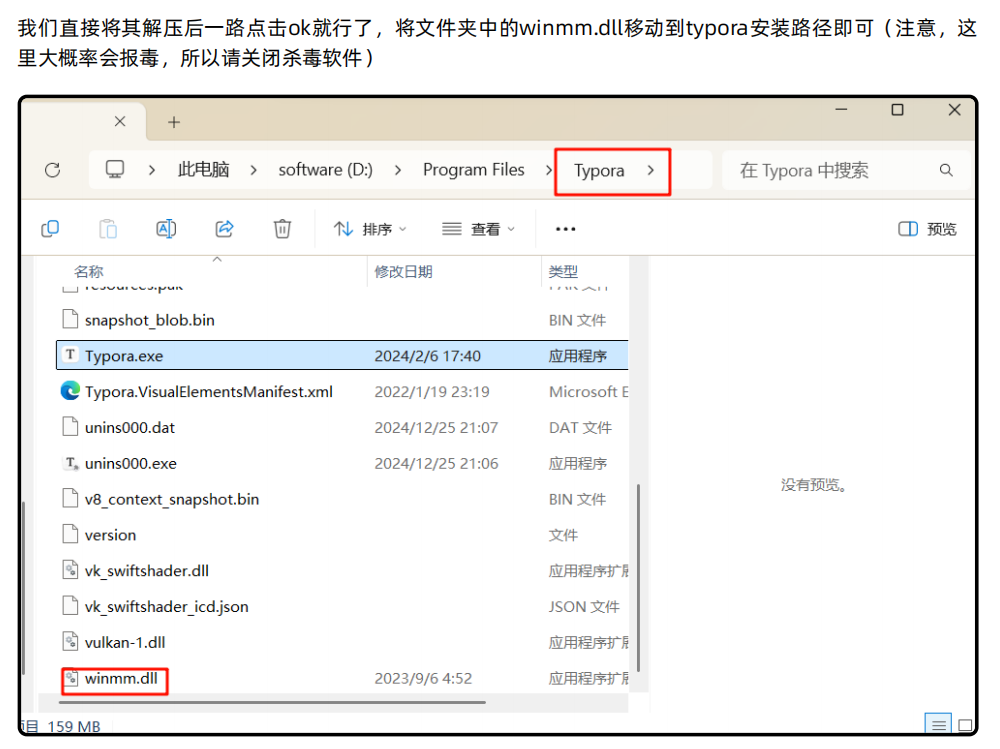
- 下载 Typora 安装包,运行后一路点击 OK 即可完成安装。
- 如果需要激活,将文件夹中的 winmm.dll 移动到 Typora 的安装路径下(如 D:\Program Files\Typora)。注意此步骤需关闭 Typora 软件,否则会报错。
插件使用
- 推荐安装 typora_plugin:可以显著优化 Typora 的使用体验,按官方文档安装即可。
- 论文工具typora-latex-theme:对于没有学过office三件套或WPS的同学大有帮助。
建议配置
侧边栏设置
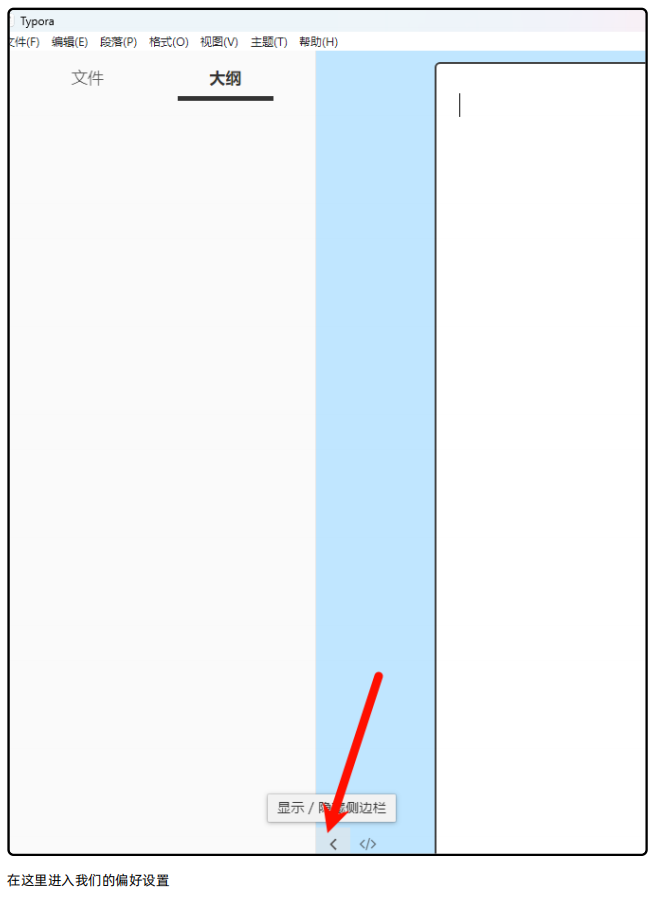
- 建议将侧边栏打开,便于查看和管理文档结构。
- 在 Typora 主界面点击右下角的
显示/隐藏侧边栏按钮即可。
文件配置
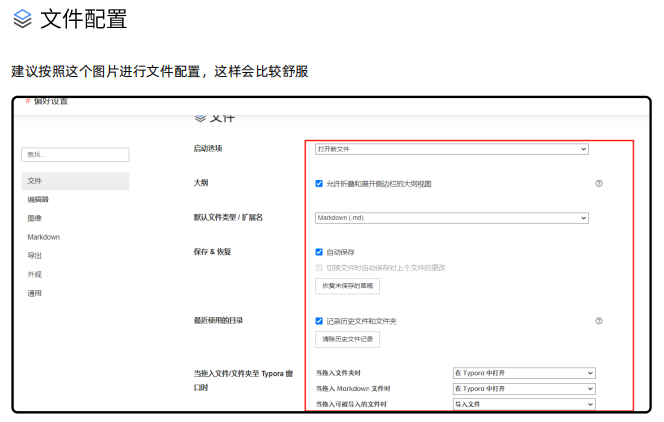
- 进入 Typora 菜单栏
文件 -> 偏好设置,进行文件相关配置。 - 推荐按照下图设置,便于文档管理与文件归档。
编辑器配置
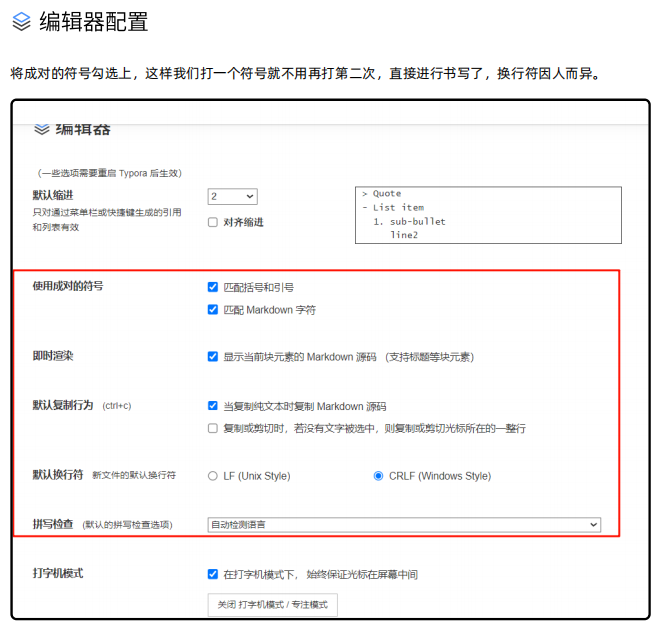
- 推荐启用智能缩进、自动补全 Markdown 字符、统一行尾符号等功能,提升编辑效率,减少语法出错。
图片配置
- 插入图片时,建议选择自动复制图片到当前 md 文件同名的 assets 文件夹下,方便文档迁移和分享。
- 推荐勾选:
- 自动上传图片到 assets 文件夹
- 优化图片路径显示
- 生成图片相对路径
- 图片插入后,建议压缩图片或生成缩略图,减少文档体积。
Markdown 配置
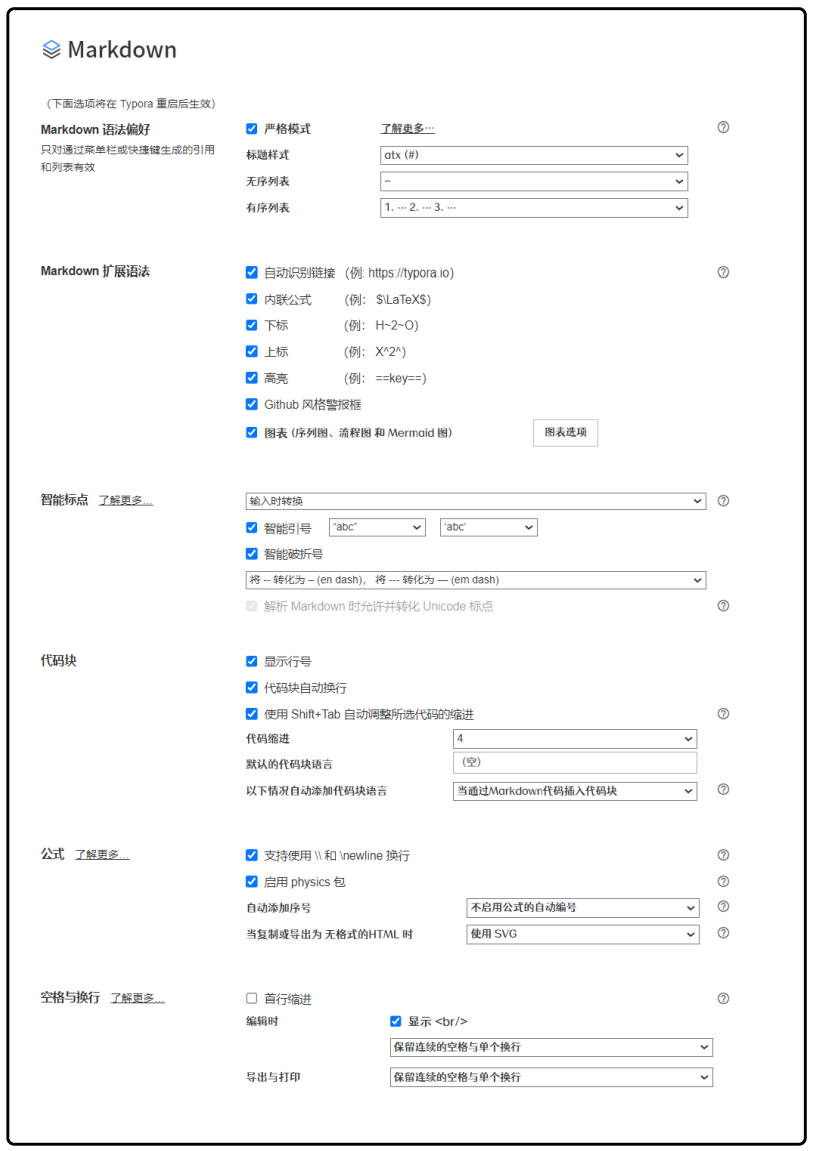
我们在这里可以配置markdown的语法相关,我的建议是全部勾上(除了那个首行缩进<这是个人喜好
>),一定勾选上那个图表,这样可以让typora对mermaid等图表代码直接进行渲染,下面的公式编号还是看个人情况,这里就不过多说了
- 建议开启 Typora 对 mermaid 图表和数学公式的支持,方便画流程图和写公式。
- 推荐设置常用语法快捷键,提升编辑效率。
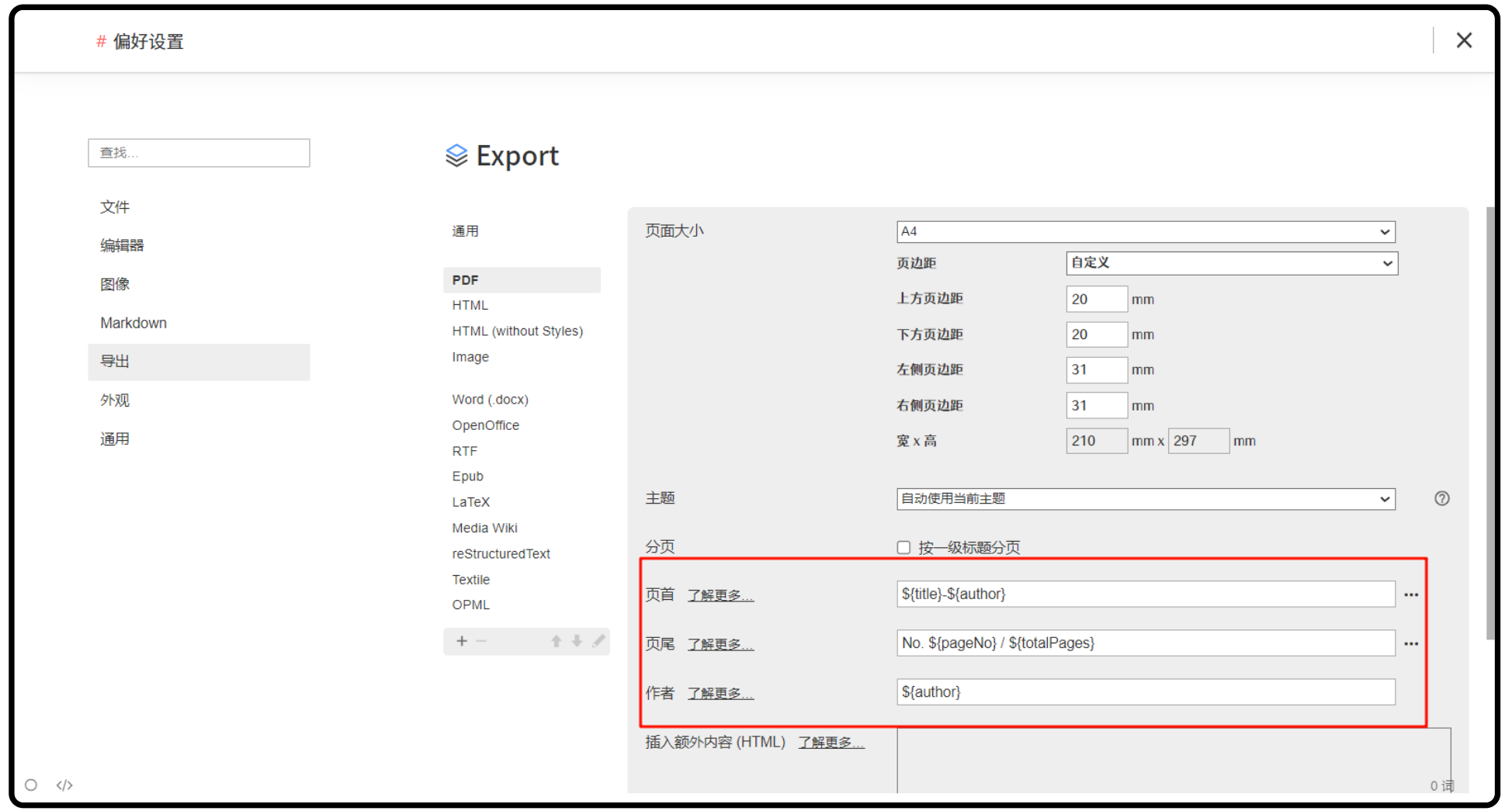
导出配置
- 可根据个人需求设置 PDF 导出参数,包括页面大小、边距等。
- 支持设置 YAML 头信息(如 title、author),导出时自动识别并加到对应位置。
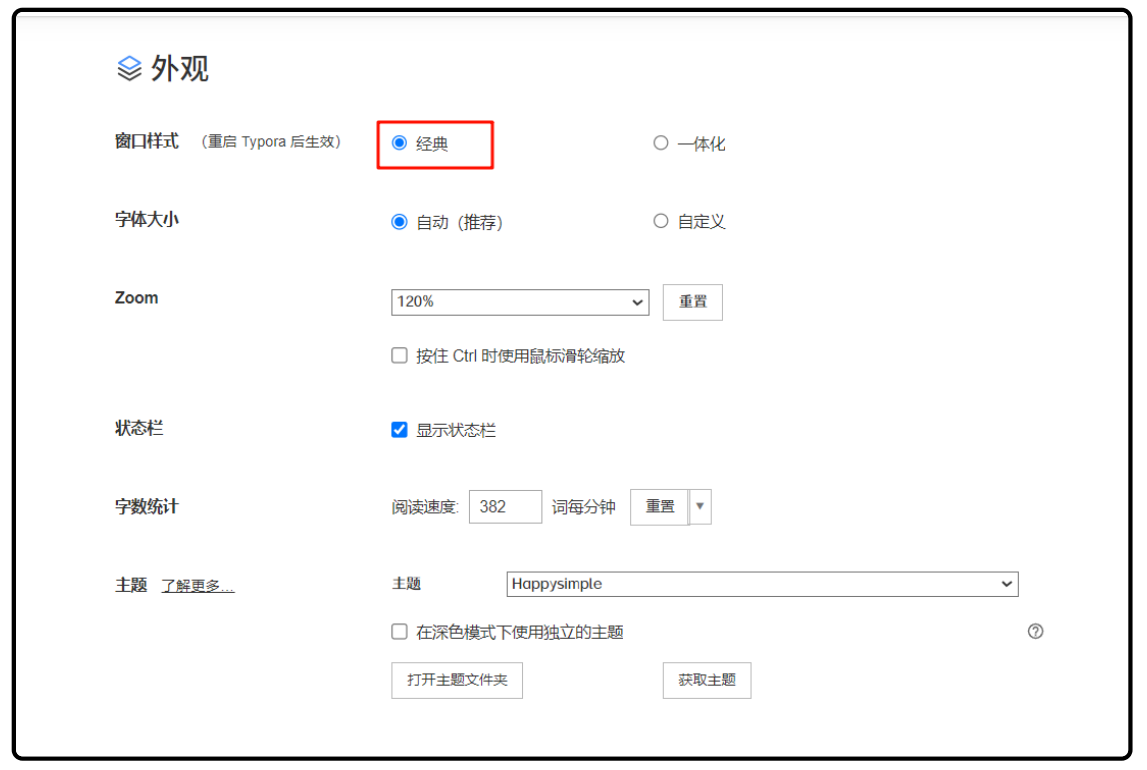
外观配置
- 推荐使用「经典」模式,字体大小和主题可按个人习惯调整,支持多种主题切换(如 HappySimple、Jetbrains Mono Theme 等)。
- 主题获取途径:
- Themes Gallery – Typora
- GitHub 搜索 typora theme
通用配置
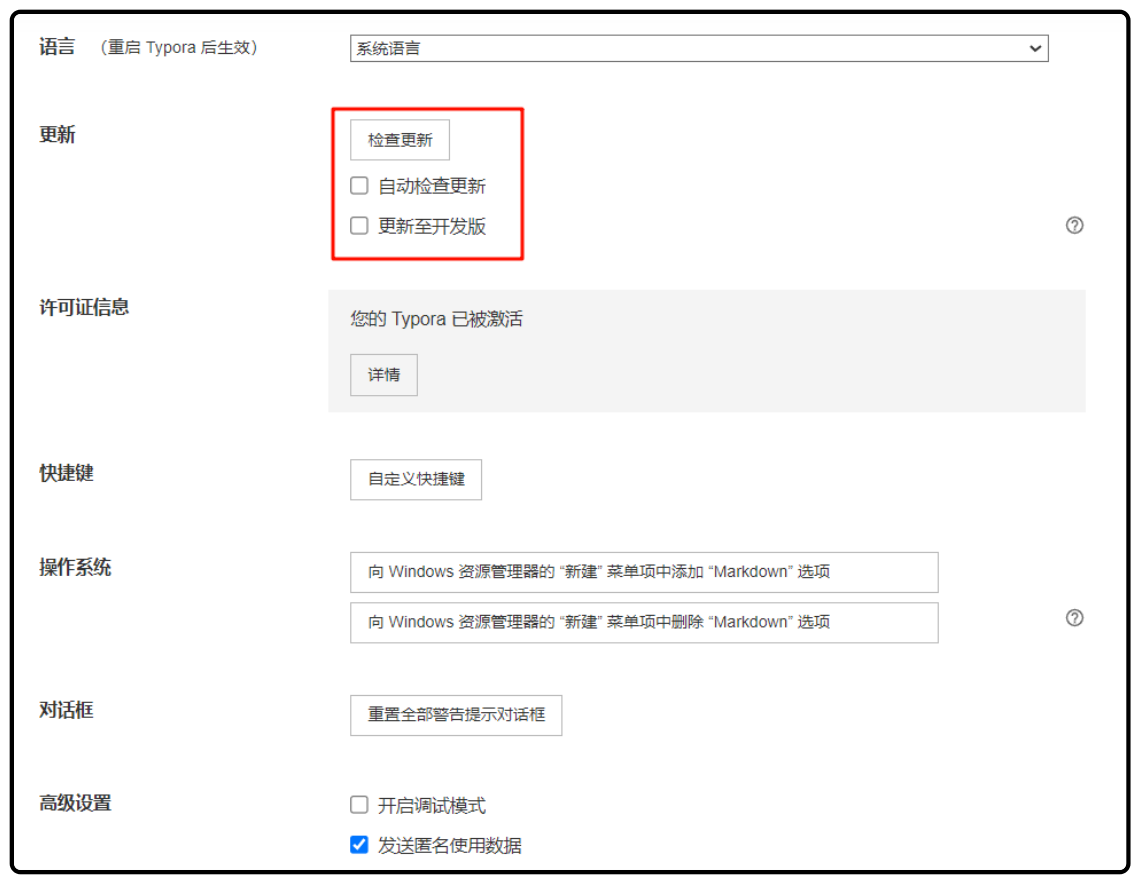
- 建议关闭自动检查更新和开发版更新,稳定性更好。
- 可自定义快捷键,提升操作效率。
主题美化
- 推荐主题:
- Neil Jetbrains Mono Theme:适合 Jetbrains 系 IDE 用户,字体美观,界面简洁。
- HappySimple:视觉舒适,适合日常写作和学习。
Markdown 使用教程
一、什么是 Markdown?
Markdown 是一种轻量级的标记语言,设计用于让普通文本具有丰富的格式表现,同时保留文案内容的易读性和易写性。通过简单直观的标记符号实现文档格式化,广泛应用于技术文档、博客文章、电子邮件、笔记和协作文档等。
二、为什么选择 Markdown?
- 简单直观:语法易学易用,常见标记符号即可快速上手。
- 跨平台支持:兼容多种工具和平台,如 GitHub、Notion、VS Code、Jupyter Notebook 等。
- 多格式输出:可转为 HTML、PDF、Word 等多种格式,满足不同需求。
- 专注创作:无需复杂排版工具,专注内容本身,提升写作效率。
三、Markdown 语法详解
1. 标题
使用 # 符号表示标题,支持六级标题,# 的数量代表标题级别。
1 | # 一级标题 |
2. 段落与换行
普通文本直接书写即可。若需换行,在行尾添加两个空格。
1 | 这是一段文字,行尾加两个空格后换行。 |
3. 强调
支持斜体和加粗,以及两者组合。
1 | *斜体* 或 _斜体_ |
效果:
- 斜体
- 加粗
- 斜体加粗
4. 列表
支持无序列表和有序列表。
无序列表
使用 -、* 或 + 作为标记符。
1 | - 项目一 |
效果:
- 项目一
- 项目二
- 子项目一
- 子项目三
- 项目三
有序列表
使用数字加点 1.,数字顺序可不连续,最终会按顺序渲染。
1 | 1. 项目一 |
效果:
- 项目一
- 项目二
- 子项目一
- 子项目二
5. 链接
添加超链接:
1 | [链接文字](链接地址) |
带标题提示:
1 | [链接文字](链接地址 "标题提示") |
6. 图片
添加图片与链接类似,只需在前面加一个 !。
1 |  |
7. 引用
引用使用 > 进行标记,支持嵌套引用。
1 | > 这是一个引用。 |
效果:
这是一个引用。
这是嵌套引用。
8. 代码块
行内代码
用反引号(`)包裹。
1 | `这是行内代码` 示例。 |
效果:这是行内代码 示例。
多行代码块
用三个反引号(```)包裹,可指定语言高亮。
1 | ``` python |
1 |
|
9. 表格
使用 | 和 - 创建表格。
1 | | 表头1 | 表头2 | 表头3 | |
效果:
| 表头 1 | 表头 2 | 表头 3 |
|---|---|---|
| 数据 1 | 数据 2 | 数据 3 |
| 数据 4 | 数据 5 | 数据 6 |
10. 分隔线
用三个或更多的 -、* 或 _ 创建分隔线。
1 | --- |
效果如下:
任务列表
用 - [ ] 创建未完成任务,- [x] 创建已完成任务。
1 | - [ ] 任务一 |
效果:
- 任务一
- 任务二
- 任务三
12. 公式
支持 LaTeX 数学公式(部分编辑器/平台需开启支持)。
1 | $\frac{a}{b}$ |
效果:$\frac{a}{b}$
13. mermaid 绘图
支持流程图、时序图等(需平台支持)。
1 | graph TD |
Typora 快捷键速查表
| 功能 | 快捷键(Windows) | 快捷键(Mac) | 说明 |
|---|---|---|---|
| 加粗 | Ctrl + B | Cmd + B | 选中内容加粗 |
| 斜体 | Ctrl + I | Cmd + I | 选中内容斜体 |
| 插入标题 | Ctrl + 1 ~ Ctrl + 6 | Cmd + 1 ~ Cmd + 6 | 对应一级至六级标题 |
| 插入无序列表 | Ctrl + Shift + U | Cmd + Shift + U | 快速插入无序列表 |
| 插入有序列表 | Ctrl + Shift + O | Cmd + Shift + O | 快速插入有序列表 |
| 插入任务列表 | Ctrl + Shift + C | Cmd + Shift + C | 插入 - [ ] 任务项 |
| 插入代码块 | Ctrl + Shift + K | Cmd + Option + K | 插入三反引号代码块(块级代码) |
| 插入行内代码 | Ctrl + E | Cmd + E | 插入行内代码(单反引号) |
| 插入图片 | Ctrl + Shift + I | Cmd + Shift + I | 打开插入图片对话框 |
| 插入链接 | Ctrl + K | Cmd + K | 插入超链接 |
| 插入引用 | Ctrl + Shift + Q | Cmd + Shift + Q | 插入引用 > |
| 插入表格 | Ctrl + T | Cmd + T | 打开插入表格面板 |
| 插入公式 | Ctrl + Shift + M | Cmd + Shift + M | 插入公式块($$) |
| 插入Mermaid图 | Ctrl + Shift + G | Cmd + Shift + G | 插入mermaid绘图代码块 |
| 切换专注模式 | F8 | F8 | 切换专注模式(Focus Mode) |
| 打开/关闭侧边栏 | Ctrl + / | Cmd + / | 显示或隐藏左侧目录栏 |
| 查找 | Ctrl + F | Cmd + F | 查找文本 |
| 替换 | Ctrl + H | Cmd + Option + F | 查找并替换文本 |
| 保存 | Ctrl + S | Cmd + S | 保存文档 |
| 导出 | Ctrl + Shift + E | Cmd + Shift + E | 导出为PDF、HTML等格式 |
| 打开偏好设置 | Ctrl + , | Cmd + , | 打开Typora设置 |
| 新建文档 | Ctrl + N | Cmd + N | 新建一个空白文档 |
| 打开文档 | Ctrl + O | Cmd + O | 打开本地文档 |
| 关闭文档 | Ctrl + W | Cmd + W | 关闭当前标签页 |
提示:
Typora 支持自定义快捷键,部分功能可在 “偏好设置” > “快捷键”中自定义。
常用操作如插入代码块、插入图片、切换侧边栏等快捷键建议多加练习,提升效率。
插件与刷课脚本部分
一、浏览器插件简介
1. 什么是浏览器插件?
浏览器插件(扩展)是一种可以为浏览器增加新功能的小型程序。它们能够帮助用户实现自动化、界面美化、广告屏蔽、脚本自定义等功能,极大提升日常上网体验和效率。
2. 油猴(Tampermonkey)与篡改猴(Violentmonkey)简介与对比
油猴(Tampermonkey) 和 篡改猴(Violentmonkey) 都是浏览器端最主流的用户脚本管理器插件,能够让用户轻松安装、管理和运行自定义脚本(如刷课、自动答题、网页优化等)。
| 油猴(Tampermonkey) | 篡改猴(Violentmonkey) | |
|---|---|---|
| 兼容性 | Chrome/Edge/Firefox/Safari | Chrome/Edge/Firefox/Opera |
| 界面 | 功能丰富,设置选项更多 | 界面简洁,轻量,易用 |
| 脚本支持 | 支持几乎所有主流用户脚本 | 支持大部分脚本,兼容性优秀 |
| 开发者 | 国外团队 | 国外团队(有国人参与) |
| 推荐场景 | 需要高级管理/脚本较多的用户 | 追求简洁/轻量的用户 |
小结:
- 油猴(Tampermonkey)适合大多数用户,功能更全,兼容性最好,推荐新手优先选择。
- 篡改猴(Violentmonkey)更轻量,界面简洁,资源占用更低。
3. 安装方法
a. Chrome 浏览器:
推荐前往 crx搜搜插件网 搜索「Tampermonkey」或「Violentmonkey」并下载安装(国内无需科学上网)。
聚合了 Chrome、Edge、Firefox 各类插件和油猴脚本,国内访问速度快,适合查找各类扩展和脚本。
也可去 Chrome Web Store 安装(需科学上网)。
b. Edge 浏览器:
- 可在 Edge 插件商店或 crx搜搜 搜索并安装。
c. Firefox 浏览器:
- 前往 Firefox 附加组件 搜索并安装。
OCS网课助手与刷课脚本
OCS网课助手简介
OCS网课助手是一款专为网课平台(如超星、智慧树、学堂在线等)开发的刷课插件,能实现自动播放、刷视频、自动答题等功能,大大提高网课学习效率。适合需要快速完成网课任务的同学。
- 官网/项目主页:OCS网课助手
- 主要功能:
- 自动刷视频、自动答题、自动过考试
- 支持多个主流网课平台
- 可配合题库使用(如教材/言溪题库等)
言溪题库简介
官网主页:言溪题库
提供超星、智慧树等平台的题目答案,可提升刷课和自动答题的正确率。
常见用法:在 OCS 等刷课插件设置里绑定题库接口,或手动查找题目答案。
WE Learn & U校园刷课脚本与教程
- EOC 一站式刷课脚本合集:EOC项目主页
- 该网站提供了针对多种主流校园网课平台(如 WE Learn、U校园等)的刷课脚本及详细教程。
- 主要功能包括:
- 自动刷视频、自动答题、自动完成作业、考试辅助等
- 支持多平台、多类型课程的自动化处理
- 提供详细的安装流程、脚本下载链接、常见问题解答
- 网站内容持续更新,适合自助查找和学习刷课自动化工具
使用建议:
- 进入 EOC 项目主页后,根据你的网课平台(如 WE Learn、U校园)选择对应脚本和教程,按照页面说明进行安装和使用。
- 建议优先使用油猴(Tampermonkey)或篡改猴(Violentmonkey)插件进行脚本管理,确保兼容性和脚本运行稳定。
- 脚本仅供学习和便捷课程管理使用,切勿用于违规用途。
实用建议:
- 插件和脚本建议只从知名平台和官方渠道下载,避免安全风险。
- 使用脚本前请详细阅读说明,注意账号安全,不要泄露个人信息。
- 刷课脚本仅供学习交流,勿用于违规用途。

shiranzby
释然